Так как на сайте нет ни одного туториала по позингу, не все знают английский язык(а туторивлов на фейспанче много), и почти у всех ужасные работы (гдето 15% из всех нормально позят), я создал ету тему. Если у вас есть полезный совет, напишите здесь или мне в личку, а я добавлю в первый пост.
То старайтесь делать все, как сказано ниже. *Никогда не делайте работы на стандартных картах(gm_construct, gm_flatgrass)! Они предназначены для создание машин\тест аддонов! НО если вы хотите зделать сценбилд, то можно использовать gm_flatgrass. Хотя есть карты и лучше для етого(gm_black, gm_scenebuild_fog и тд) *Не забывайте ставить лампы. Зачем они нужны описано ниже. *Если вы ставите регдол, подумайте как он бы стоял\сидел\лежал\скакал в реальной жизни. Ну или нажмите alt+tab и найдите фотку в интернете, если так трудно представить. *Спавните как можно больше пропов. Пустые работы с 2 регдолами, 1 деревом и солнцем ужасные. Разве что вы нормально обработаете в фотошопе. Но ето не всегда спасает. *Если хотите делать работы получше, то учитесь пользоватся фотошопом. *Чтобы зделать вид что ктото разговаривает, используйте позер лица(face poser). Для тех кто далеко от камеры можно не использовать. *Чтобы регдол реалистично держал оружие\чтото в руках\бегал с шапкой и тд, то используйте без столкновения(No collide). Легче нажать на кнопку С, и выбрать без столкновений(disable collide) *Если вы делаете скрин около регдола, который держит оружие и смотрит на других или что-то, то используйте позер пальцев и позер глаз. Для тех регдолов которые далеко можно не использовать.
Лампы всегда полезные. С их помощю можно получить тень и свет на разных пропах, регдоллах и тд
Вот как я поставил лампы
И второй скрин
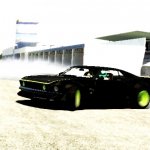
Делайте их с разными цветами. Например: желтый (типа солнце), синий (небо)(на 1 скрине), фары(на 2 скрине). Также крутите дистанцию, яркость, поле видимости (Для тех кому трудно поменять язык на рус, или учат англ, то ето distance, brightness, fov). Поле видимости 180 сделают тени более размытыми и зернистыми.
Может быть и такое, что нужно поставить лампу в поле видимости камеры.
Чтобы избавится от лампочки, но не удалять ёё свет, идем в тул цвета и по флажку опускаемся в низ. Ну или поставьте цыфру 0 в последнем значении.
И клацаем на лампу. ВНИМАНИЕ! Не забывайте подбирать тот же цвет в инструменте что и на лампе, иначе цвет лампочки будет другим! Вот еще пример:
Фотки и команды взяты из фейспанча. Тени можно делать с помощю ламп. Но у некоторых тени ужасные. Также, из-за плохой компиляции модели(порт чего-нибудь для гмода) могут не появлятся тени(помогает только ре-компиляция). Чтобы исправить это, в консоли нужно прописать следующее(Можнo поставить на автозагрузку): Сначала отключите оригинальные тени: r_shadowcolor 255 255 255. Теперь пропишите две нужные команды: mat_depthbias_shadowmap 0.00001 (стандарт 0.005) и mat_slopescaledepthbias_shadowmap 2 (стандарт 16)
r_projectedtexture_filter является особенно полезно командой, поскольку он контролирует уровень фильтра/размытия на тени. Высокое значение вызовет очень размытую тень, в то время как низкие значения зделают тени более четкими - и более неровной, если вы используете значение слишком низкое. Края теней всегда будут зернистым при разных настройках, нет никакого способа, чтобы это исправить! NVIDIA чем-то помогла Вольве. r_projectedtexture_filter 20
НЕ делайте фотки на свою мобилку\фотоапарат, и не заливайте такие фотки на сайт. Лучше достать камеру в игре. Для слоупков: чтобы достать камеру, нажмите разок на кнопку 6. Лучше делать скрины с разных ракурсов. Также можно приближать/удалять/вертеть 153256 градусов камеру. Для етого нажмите ПКМ и вертите мышкою. Всегда приближайте камеру. Хотя-бы немножко. Ето сделает вашу работу немного лучшей.
Также есть полезные функции обработки прямо в гмоде. Для етого откройте меню Q-пост обработка, и гдето там найдите блум, цветовая коррекция, супер DOF. Блумом делает яркие цвета ярче и виднее. Цветокоррекция делает преимущество цветов. Также делает картину черно-белой, ярче\темнее. Для него есть готовые настройки. Поищите на сайте. Супер DOF используется как фокус. Им можно навестись куда-то и замазать все (для фокуса лучше использовать маленькие значения блура). А потом нажмите на кнопку Render, и через некоторое время Take Screenshot. Если у вас будет тормозить гмод то не бойтесь, супер доф лагает у всех . Если вам лень делать кровь, выстрелы и другое в фотошопе(или у вас его нет, или хотите обработать ети еффекты в фотошопе), то используйте емиттеры (тыц сюда)
В гмоде можно использовать функцию Ambient Occolusion (добавляет тени в разных местах). От AO сильной пользы нет, но все же добавляет тени в кутках, под столом и в других местах. Для NVIDIA: 1. Открываем Nvidia Control Panel 2. Выбераем Manage 3D settings 3. Двигаемся в program settings, выбераем из списка hl2.exe [Если нет, то добавляем] 4. Около ambient occulusion ставим quality, и нажимаем Apply.
Для амд видюх(cпс Supervolchok): RadeonPro > Ambient Occulsion > HBAO/Volumetric
При обработке скринов вы обычно работаете с 3D-рендером, сочетающим в себе 2D-элементы, такие, как огонь, к примеру. При использовании 3D-программы, наподобие 3DS Max, вы рендерите то, что называется Z-проходом, черно-белое изображение в градациях серого (черный = далеко, белый = близко), чтобы задать таким графическим редакторам как Фотошоп, где на изображении находятся объекты.
Это невероятно полезно, так как это избавит вас от необходимости резать изображение на слои. В этой теме я собираюсь научить вас, как имитировать Z-проход в Garry's Mod в целях обработки. В туториале описано 2 метода получения Z-прохода и произведения обработки.
МЕТОД 1
Рекомендуется этот способ, так как он совместим с эффектами и прозрачностью. Однако, требуется полный контроль над освещением.
Запозьте сцену, осветите её с помощью ламп, КОТОРЫЕ МОГУТ БЫТЬ ВЫКЛЮЧЕНЫ. Поместите камеру. Это важно, так как нужно сделать несколько скриншотов с одинаковым ракурсом.
Сделайте скриншот, потом вырубите свет и, используя редактор тумана в GM, примените белый туман. Настройте его так, чтобы начало было далеко от экрана, а конец близко. Попытайтесь сделать так, чтобы ближайший объект был чистого белого цвета, а самый далёкий объект - чёрного.
Теперь, используя камеру, что вы поставили до этого, сделайте ещё один скриншот с тем же ракурсом, что и у предыдущего. Это выглядит примерно так:
А вот и ваш Z-проход, и он очень красивый.
МЕТОД 2
Этот способ должен использоваться ТОЛЬКО ПРИ ОТСУТСТВИИ КОНТРОЛЯ НАД ОСВЕЩЕНИЕМ. Он несовместим с эффектами или прозрачностью, к тому же, он сложнее.
Запозьте сцену и поместите камеру. Это важно, так как нужно сделать несколько скриншотов с одинаковым ракурсом. Потом, используя инструмент "Материал", примените ко всем объектам в сцене материал "debugwhite". Потом откройте консоль и введите команду "mat_fullbright 1" чтобы всё стало ярким. Это выглядит примерно так:
Используя редактор тумана в GM, примените чёрный туман. Настройте его так, чтобы начало было близко к экрану, а конец далеко. Попытайтесь сделать так, чтобы ближайший обьект был чистого белого цвета, а самый далёкий объект - чёрного.
Теперь, используя камеру, что вы поставили до этого, сделайте ещё один скриншот с тем же ракурсом, что и у предыдущего. Это выглядит примерно так:
А вот и ваш Z-проход, хотя и не хватает листвы, он всё равно годный.
ОБРАБОТКА В ФОТОШОПЕ
Мы подошли к интереснейшей части туториала - наложении Z-прохода на ваш скрин. Откройте базовый скриншот и Z-проход в фотошопе. Вставьте Z-проход в альфа-канал, потом вставьте его ЕЩЁ РАЗ, НО УЖЕ В КАЧЕСТВЕ ОТДЕЛЬНОГО СЛОЯ на скриншоте. Инвертируйте его. Ваши слои/каналы должны располагаться так:
Итак, сначала мы можем применить к скриншоту глубину резкости. Идите в "Фильтры > Размытие > Размытие при малой глубине резкости". Следуйте надписям на картинке.
ПЕРЕВОД НАДПИСЕЙ НА КАРТИНКЕ
1) Кликните там, где хотите сделать фокусировку.
2) Удостоверьтесь, что источник - это наш альфа-канал!
Это применит к скрину SDOF-подобный эффект. Теперь, мы добавляем наши эффекты. Импортируйте любой элемент скриншота, который хотите обработать. Потом дублируйте инвертированный Z-проход. Используя "Изображение > Коррекция > Экспозиция", скрепите Z-проход так, чтобы ближние объекты были чёрными, а те, что позади них - белыми. Вы можете увидеть, как это сделать в скриншоте ниже:
ПЕРЕВОД НАДПИСЕЙ НА КАРТИНКЕ
1) Крутите этот ползунок для смены точки фокусировки.
2) Повысьте это значение, чтобы сделать маску жёстче.
Потом скопируйте Z-проход в слой-маску. Это показано ниже:
ПЕРЕВОД НАДПИСИ НА КАРТИНКЕ
Скопируйте маску, что вы сделали, в слой, над которым работаете.
Повторите процесс для других элементов, совпадающих с глубиной резкости, сраной цветокоррекцией, блумом и бликами поверх этих элементов и т.д. Используя Z-проход в качестве нового инструмента, можно сделать кучу годноты в краткий срок. Когда вы закончите (И если вы ещё будете организованным), ваш скриншот должен быть таким.
Ну... Теперь можно добавлять завершающие детали (Автору туториала нравится сливать все слои в один и применять цветокоррекцию) и сохранять скриншот. Кстати, это применимо к скриншотам сделанным консольной командой "poster", и теперь вы можете делать 16К-скриншоты с супер глубиной резкости.
Отлично! Наконец-то хоть-кто то сделал норм тутариал. Но не мешало бы его закрепить, чтобы он не потерялся как мой наспех сделанный. Хотя насчёт фотошопа могу не согласится. Это уже решать афтору насколько будут круто обдёсаны его работы. Лично я стараюсь делать лишь в рамках самой игры. А фотошоп уже дело ваше.
Теперь не нужно мучаться с тенями Эм, я хотел сказать, зачем менять r_shadowcolor? Просто поставить на низкое значение (но не советую x-ы менять на 0 - не очень как-то не знаю) и все дела. Я попробовал и нормально!
Ету карту зделали для сценбилдов и лампочек. Но многие делают их на флетграсе\других картах, тк не знали про ету карту\не знали как на ней зделать сценбилды. Предлагаю посмотреть на ету карту. Можно скачать здесь: https://dl.dropboxusercontent.com/u/206956179/gm_black.zip 1. Ета карта очень темная. Чтобы осветлить ёё полетите под карту. Там есть маленькая комната. Поставьте туда sky и fog (находятся в entities). Теперь поднимаемся на карту. У нас появилося небо и туман. Далее в консоли пишем "mat_fullbright 1" (чтобы отключить, вместо 1 поставьте 0)(Вместо етой команды можно изпользовать якрие лампочки, но тогда у вас комп будет немного тормозить(зависит от кол-ва лампочек). Ета команда осветляет все на карте. Но карта всеравно темная! 2. Теперь ставим все что хотим для сценбилда. Можно ставить кубики, пол из раздела building, и красить их (тул- материалы). Например: (здесь забыл применить mat_fullbright)
Когда все зделали, ставим разные пропы (тупо будет смотреться, если зделали разрушеный город/еще что-нибудь, и нет ни машин, ни бутылок и т.д)
Когда все поставили, начинаем играть с лампочками. Можно также поставить где-нибудь солнце. Достаем его из entities. Если у вас город\здание или трава слишком темные, ставим лампочки с маленькой яркостю. 3. Когда все уже готово, ставим камеру (в тулах найдите и забиндите на любую кнопку). Когда поставили нормально, нажимаем на кнопку, выбераем фотик и приближаем\отдаляем зум. Камера нужна для того, чтоб не потерять место откуда хотели сфоткать (если нужно кое-что поправить). И делаем фотку с блумами, цветокорекциями, и без них. Вот что получилось в конце:
В гмоде можно использовать функцию Ambient Occolusion (добавляет тени в разных местах). От AO сильно пользы нет, но в фотошопе будет меньше работы. Для етого нужна видеокарта и драйвера от NVIDIA. 1. Залазим в Nvidia Control Panel 2. выбераем Manage 3D settings 3. лезем в program settings, выбераем из списка hl2.exe [Если нет, то добавляем] 4. Около ambient occulusion ставим quality, и нажимаем apply снизу
Для амд видюх(cпс Supervolchok): RadeonPro > Ambient Occulsion > HBAO/Volumetric
Надеюсь вы тут все поймете. *Кнопка 1,2...... ето групы лампочек на какуюнить кнопку(как поставите). Например Кнопка "]"- вкл\выкл группы лампочек 1(которая создает тень), "["- группа лампочек 2 и т.д
Дочитал? Молодец. А теперь доп инфа: *sv_cheats прописывать необязательно, лол. *mat_fullbright используется для освещения всего на карте. *ГЛАВНОЕ: Под кнопкой 1 должны быть лампочки, от которых будет тень (Главное чтоб вы запомнили кнопку, на которую вы поставили ету группу). И сначала грузите группу лампочек 1, а потом 2,3,4.... Если вы загрузите группу лампочек 1 после остальных, то тень от группы 1 пропадет (она будет далеко от какихто других) *Можно вместо ламп ставить свет. Они жерут меньше фпс но все ж они ПОЧТИ безполезны. У них дальность освещения меньше(1024 против 2000), и тени они не создают. Но их можно ставить гдето вне зоны видимости камеры, чтоб чтонить осветить и не тратить фпс, или же они подойдут, если вы создаете какойто дом.
denfoz, ну, в принципе, полезно, но немножк трудно, не для меня конечно(разумеется, я всё знаю, вообще всё) , а для меня немного полезно оказалось, или может, короче круто, мне полезно было это узнать
Supervolchok, пфф, не нужно, итак все ясно 1) Берем карту gm_counstruct 2) Идем в белую комнату 3) Выбираем инструмент "Цвет" - цвет зеленый 4) Позим позим прямо в комнате 5) Скриншот 6) Открываем с помощью фотошопа 7) Color Range (или как там) 8) Палзунки и бла-бла-бла 9) Все выделилось 10) Delete (если бэкграунд в слой) 11) И все, можно вставлять куда угодно. 2 Вариант: 1) Берем огромные пропы 2) Делаем декорацию 3) Материал - абсолютно белый материал 4) Цвет - зеленый 5) Позим позим 6) Дальше все как в - 1-ом. Так шо не надо тут ля-ля